Blogサイト構築方法の一つにサーバをレンタルしてWordPressをインストールする方法がありますが、本記事では、レンタルサーバのロリポップ!とWordPressを利用して独自ドメインでブログサイトを公開するところまでの手順を解説致します。
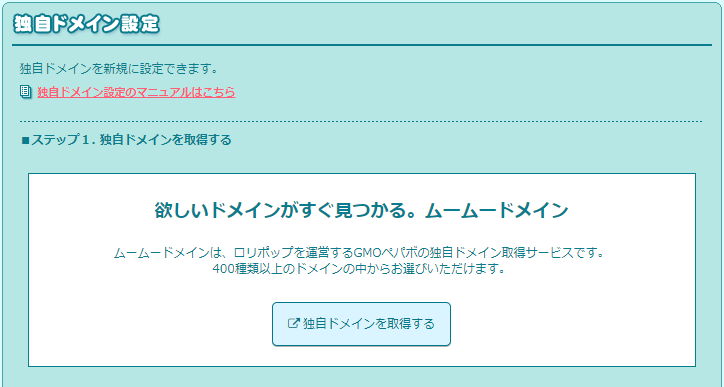
独自ドメインの取得

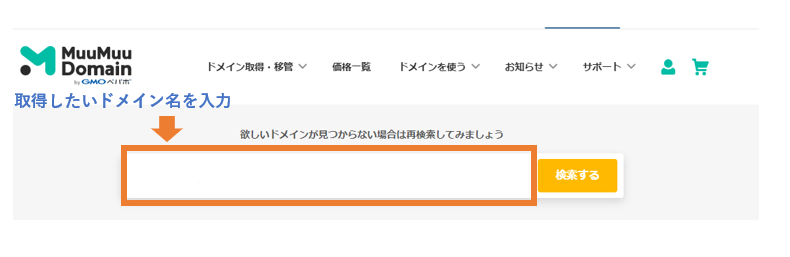
ムームードメインでの独自ドメインの取得方法になります。まずは、ムームドメインのトップページにいき、取得したいドメインを入力して検索ボタンをクリックします。
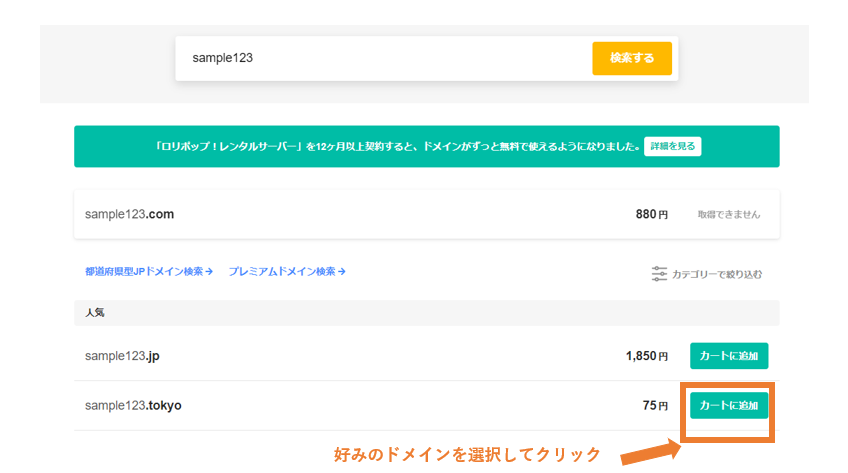
例えば、取得したいドメインがsample123と入力すると、sample123のドメイン候補が一覧に表示されるので、その中から自分が取得したいドメインを選択します。
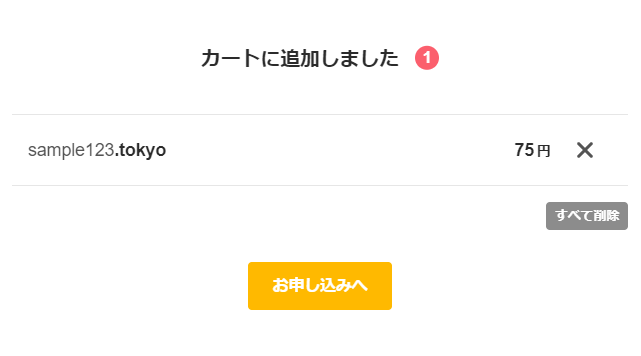
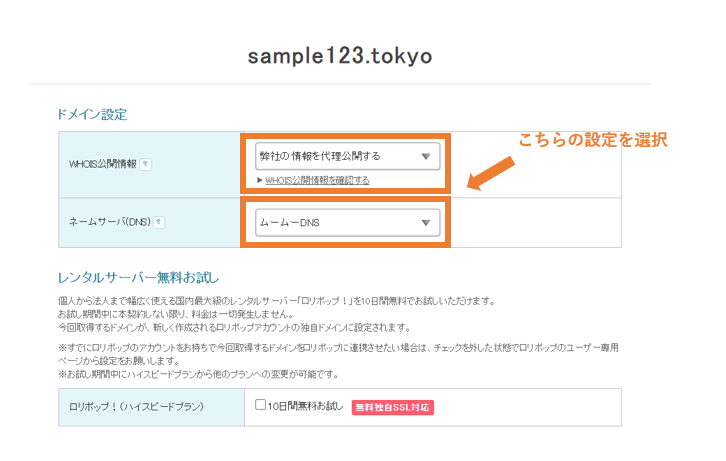
取得したドメイン名を選択すれば、次は以下の画面で必要な情報を入力します。ここで注意しなければいけないのは、ドメイン設定のWHOIS公開情報の欄です。ここは、不要な情報開示を行いたくない場合は、「弊社の情報を代理公開する」を設定しておきましょう。詳細はムームードメインのこちらのページを参考にして頂ければと思います。
ムームーDNSを使うことで、複数のサイトを同一のドメインで管理することができます。そういった目的があれば、管理ネームサーバ(DNS)の欄については、「ムームーDNS」を選択しておけばよいです。ムームーDNSについては、ムームードメインのこちらのページでわかりやすく説明されていますので、参考にして下さい。
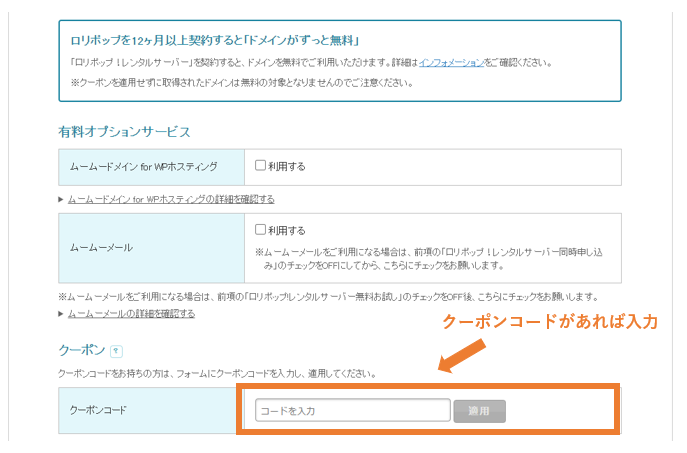
ムームドメインとロリポップ!を新規に契約をした場合、ドメインの新規取得・更新が無料になる『ドメインずっと無料』が2020年9月より開始しています。対象の方は、ここでクーポンコードを入力してください。なお、クーポンはロリポップからメールに送られてきます。独自ドメインの取得は以上で完了です。
ロリポップ側で独自ドメインの設定
それでは、ロリポップ!側での独自ドメインを設定していきましょう。まずは、ユーザ専用ページにログインして、独自ドメイン設定のページを開きましょう。
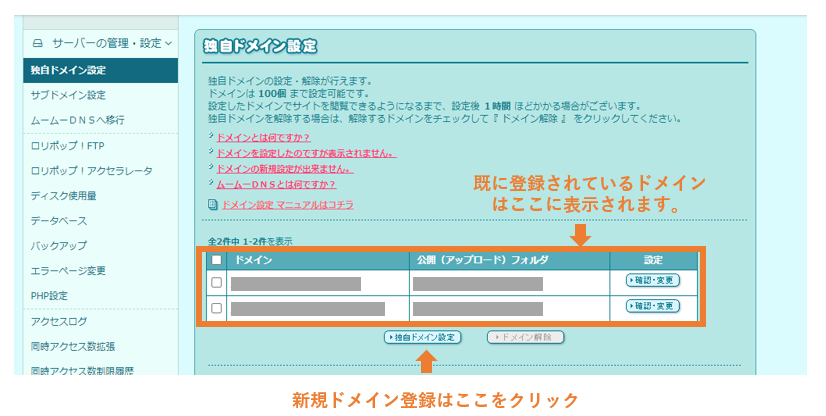
独自ドメイン設定画面にて、取得したドメイン名を下記のように設定して登録します。
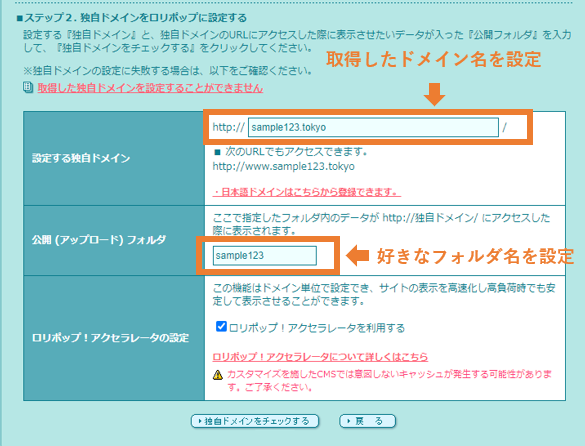
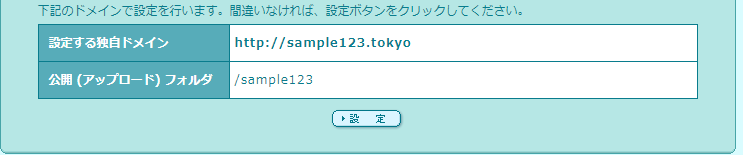
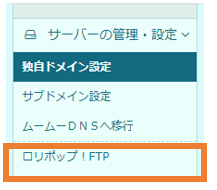
公開(アップロード)フォルダについて補足します。ここで設定して名前のフォルダがサーバ上に作成されることになります。後述するWordPressはこのフォルダにインストールすることになります。気になる方は、下記のメニューからサーバのフォルダをみることができるので、ここで設定した名前のフォルダが作成されているか見てみてください。WordPressをインストールする前は、フォルダの中身は空になっているかと思います。以上、ロリポップ!側での独自ドメインの設定が完了しました。
ロリポップでWordPressをインストール
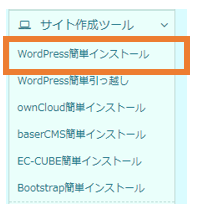
独自ドメインを取得してロリポップ!側での設定が完了しました。あともう少しです。次は、ロリポップ!にWordPressをインストールしていきます。下記のとおり、WordPress簡単インストールから必要な情報を入力するだけでインストールは完了します。
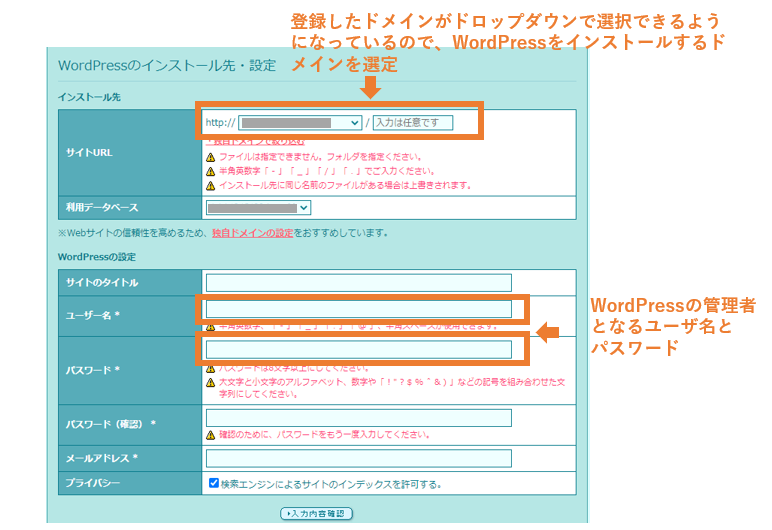
インストールが完了すれば、ブラウザで指定したドメインを入力するとブログサイトが表示されるようになります。これで管理画面からブログの投稿はできるようになりますが、ブログ投稿の前に最低限設定しておいたほうがよい設定がありますので、投稿前に設定しておきましょう。
WordPressで最初に設定すべきこと
WordPressで設定できることはたくさんありますが、ここでは最低限最初に設定しておきたい「SSLの設定」と「パーマリンクの設定」を説明します。
SSLの設定
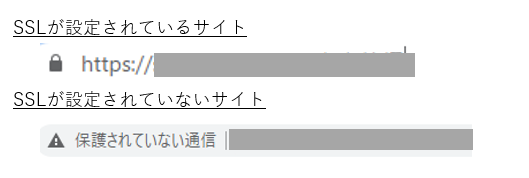
SSLとは、インターネット上のデータの暗号化を行い、データの改ざんや盗聴を防ぐ仕組みです。SSLが設定されているサイトには、鍵マークが表示され、SSLが設定されていないサイトには、「保護されていない通信」とブラウザ上(下記はGoogle Chromeの場合)に表示されます。自分のサイトが「保護されていない通信」と表示されたくはないかと思いますので、SSLの設定は設定しておいたほうがよいかと思います。
SSL設定に必要な手順は、下記の3つです。
- ロリポップ!側で独自ドメインのSSL有効化
- WordPress側でサイトのアドレスにhttpsを設定
- ロリポップ!側で.htaccess編集
ロリポップ!側で独自ドメインのSSL有効化
ロリポップ!側での独自ドメインのSSL有効化は、ユーザ専用ページにログインしてから、下記の手順で有効化できます。
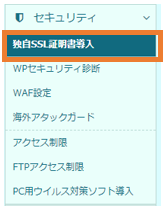

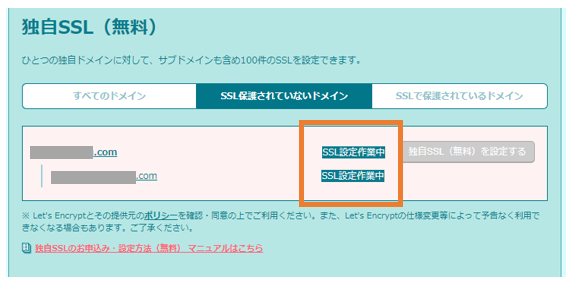
有効化した後、5分ほどすれば下記のような表示に変わります。

WordPress側でサイトのアドレスにhttpsを設定
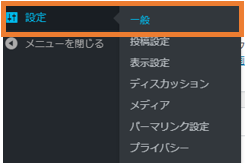
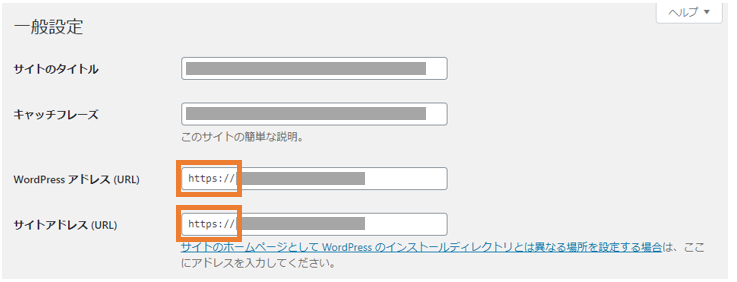
WordPressの管理画面にログインして、設定ページにいきましょう。一般設定にサイトのURLを指定する欄がありますので、そこにhttpsつきの独自ドメインを指定すれば完了です。
ロリポップ!側で.htaccess編集
ここでの作業は、URLにhttpを指定されても、httpsへリダイレクトするための設定になります。SEO観点では、Googleは、httpとhttpsを異なるものと判断するので、httpとhttpsの両方アクセスできる状態だと評価も分散されます。そのようにならないようにhttpsで統一しておきましょう。
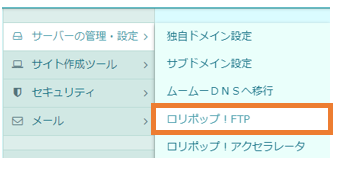
具体的な作業は、ロリポップ!にユーザ専用ページでの作業になります。.htaccessファイルにhttpsにリダイレクトする設定を記載します。.htaccessファイルは、WordPressをインストールしたフォルダ(=公開フォルダ)にあります。フォルダ内には、下記の「ロリポップ!FTP」メニューからアクセスできます。
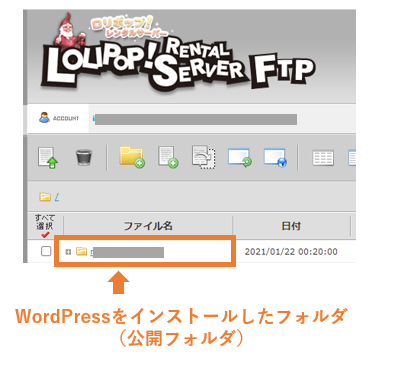
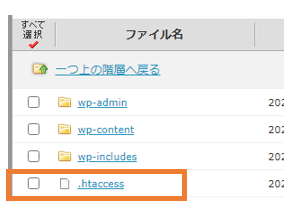
.htaccessの場所がわかりましたので、あとはこのファイルにリダイレクトの設定をするだけです。ファイルを変更する前には、バックアップをとってから変更するようにしてくださいね。下記のようにhttpsのリダイレクト設定を追加して保存しましょう。

<IfModule mod_rewrite.c>
RewriteEngine On
RewriteCond %{HTTPS} off
RewriteRule ^(.*)$ https://%{HTTP_HOST}%{REQUEST_URI} [R=301,L]
</IfModule>
パーマリンクの設定
パーマリンクとは、サイトのページのURLのことで、ドメイン以降のURLのことです。例えば、あるページのURLがhttps://sample123.com/wordpress/serversetup/というようなURLの場合、wordpress/serversetupがパーマリンクということになります。
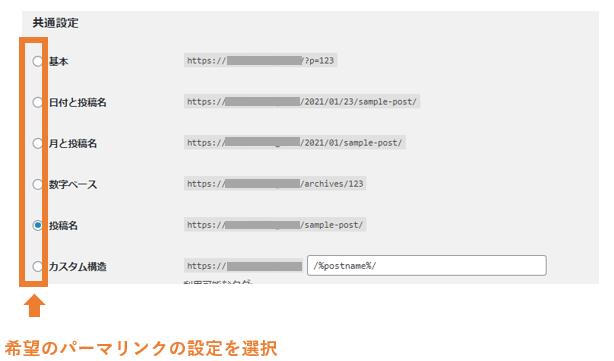
パーマリンクの設定では、日付と投稿名、月と投稿名、投稿名といったような設定をできます。例えば、日付と投稿名の設定にした場合、投稿した日付が2021年1月23日で、投稿名がwordpressであれば、URLは、https://sample123.com/2021/01/23/wordpress/となります。
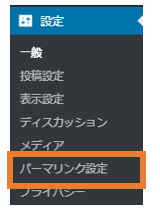
パーマリンクを最初に設定しておいたほうがよい理由は、この設定を変更することでURLが変更されリンク切れが生じることになるからです。それでは、パーマリンクの設定をしていきましょう。設定は簡単で、管理画面から下記のように設定できます。